Domain festspannungsregler.de kaufen?
Wir ziehen mit dem Projekt
festspannungsregler.de um.
Sind Sie am Kauf der Domain
festspannungsregler.de interessiert?
domain@kv-gmbh.de · 0541-91531010
Domain festspannungsregler.de kaufen?
Woran liegt der Papierstau?
Ein Papierstau kann verschiedene Ursachen haben. Mögliche Gründe sind falsch eingelegtes Papier, verschmutzte oder beschädigte Rollen im Drucker, zu viel Papier im Zufuhrfach oder ein defekter Papiersensor. Es ist wichtig, den genauen Grund für den Papierstau zu identifizieren, um das Problem zu beheben. **
Warum erscheint bei Epson XP 315 die Meldung "Papierstau", obwohl kein Papierstau vorliegt?
Es gibt mehrere mögliche Gründe, warum die Meldung "Papierstau" angezeigt wird, obwohl kein Papierstau vorliegt. Es könnte sein, dass ein kleines Stück Papier im Drucker steckt, das den Sensor auslöst und den Drucker dazu bringt, den Papierstau anzuzeigen. Eine andere Möglichkeit ist, dass der Sensor selbst defekt ist und fälschlicherweise einen Papierstau meldet. In einigen Fällen kann es auch helfen, den Drucker aus- und wieder einzuschalten oder die Druckertreiber neu zu installieren, um das Problem zu beheben. **

Ähnliche Suchbegriffe für Papierstau
Top-Angebote
Produkte zum Begriff Papierstau:
-
8er-Set Ersatz-Papierrollen für Bluetooth-Thermodrucker CH11145 - Druckqualität ohne Tinte - Kompatibel, Papierstau-frei, 50 Bilder/Rolle 2.5x2.5cmx7mOptimale Kompatibilität: Diese Ersatz-Papierrollen sind speziell auf die Anforderungen des Bluetooth-Thermodruckers (CH11145) zugeschnitten. Das bedeutet sie passen perfekt in Ihr Gerät lassen sich reibungslos einlegen und verursachen keine Papierstaus oder Druckprobleme. Die hochwertige Thermobeschichtung des Papiers sorgt für klare lesbare und kontrastreiche Ausdrucke. 8er-Set Ersatz Papierrollen für Bluetooth-Thermodrucker CH11145 Hervorragende Druckqualität ohne Tinte Ausreichend für ca. 50 Bilder pro Rolle Masse je Papierrolle: 2.50 cm x 2.50 cm x 7 m Lieferumfang: 8 Rollen14,99 €*Versand: 4,99 €Sichere Weiterleitung zum Anbieter
-
Beschissener Papierstau! Das unverblümte Fluchmalbuch für gestresste Lehrkräfte, Taschenbuch von Freulein Knuffig, Bookmundo, 978-94-037-6810-6Beschissener Papierstau! Das Unverblümte Fluchmalbuch Für Gestresste Lehrkräfte, Taschenbuch Von Freulein Knuffig, Bookmundo, 978-94-037-6810-6, Seitenanzahl: 8111,00 €*Versand: 0,00 €Sichere Weiterleitung zum Anbieter
-
Rexel Aktenvernichter Momentum Extra XP514+, Mikroschnitt, 15-14 Blatt A4 (70-80 g/m2) Kapazität, Sicherheitsstufe P5, Anti-Papierstau-TechnologieZerkleinert bis zu 14 A4-Blätter (80 g/m2) gleichzeitig. P-5 Mikroschnitt (2 x 15 mm). Die Anti-Papierstau-Technologie mit Active-Sensing misst automatisch die Anzahl der eingezogenen Blätter in Echtzeit, um Papierstaus und fehlerhafte Einzüge zu verhindern; dies wird durch eine rote LED auf dem Bedienfeld angezeigt. Der Aktenvernichter startet erst dann, wenn die Anzahl der Blätter unter oder auf die maximale Blattkapazität reduziert wurde. Dieser Hochleistungs Aktenvernichter zerkleinert auch Kreditkarten, Heftklammern, Büroklammern und CDs/DVDs. 60-Liter-Abfallbehälter und Schranktür zum einfachen Entleeren. Kontinuierliche Laufzeit mit Lüfterkühlung und ECO-Modus zum Stromsparen bei Nichtgebrauch. Bedienfeld mit Touch-Control. 55 dBA ultra-leiser Geräuschpegel Infrarot-Füllstandsensor. Manuelle Rückwärts-/Vorwärtslauf.933,89 €*Versand: 0,00 €Sichere Weiterleitung zum Anbieter


-
Warum zeigt der Brother MFC J4410DW einen Papierstau an, obwohl es keinen Papierstau gibt?
Es gibt mehrere mögliche Gründe, warum der Brother MFC J4410DW einen Papierstau anzeigt, obwohl kein Papierstau vorliegt. Es könnte ein Sensorfehler vorliegen, der fälschlicherweise erkennt, dass sich Papier im Drucker befindet. Es ist auch möglich, dass sich kleine Papierreste oder Fremdkörper im Drucker befinden, die den Sensor beeinflussen. In einigen Fällen kann ein Neustart des Druckers helfen, das Problem zu beheben. Wenn das Problem weiterhin besteht, ist es ratsam, den Kundendienst von Brother zu kontaktieren. **
-
Was tun bei Papierstau Canon?
Wenn es zu einem Papierstau in einem Canon-Drucker kommt, gibt es einige Schritte, die du unternehmen kannst, um das Problem zu lösen. Zuerst solltest du den Drucker ausschalten und vom Stromnetz trennen. Überprüfe dann vorsichtig den Drucker auf eingeklemmtes Papier und entferne es, falls nötig. Stelle sicher, dass kein lose Papier im Drucker verbleibt. Danach kannst du den Drucker wieder einschalten und einen Testdruck durchführen, um sicherzustellen, dass das Problem behoben wurde. Wenn der Papierstau weiterhin besteht, solltest du den Canon-Kundendienst kontaktieren, um weitere Unterstützung zu erhalten. **
-
Was tun bei einem Papierstau?
Wenn es zu einem Papierstau kommt, ist es wichtig, den Drucker auszuschalten und den Stromstecker zu ziehen, um Verletzungen zu vermeiden. Anschließend sollte das Papier vorsichtig entfernt werden, indem man es in Richtung des Papiereinzugs zieht. Nachdem der Papierstau behoben ist, kann der Drucker wieder eingeschaltet werden und der Druckauftrag erneut gestartet werden. **
-
Wie bekomme ich den Papierstau weg?
Um einen Papierstau zu beheben, sollten Sie zuerst das Gerät ausschalten und den Stromstecker ziehen. Öffnen Sie dann vorsichtig die Abdeckung des Druckers und entfernen Sie das gestaute Papier. Überprüfen Sie auch die Papierzufuhr und entfernen Sie eventuelle lose Blätter oder Fremdkörper. Schließen Sie das Gerät wieder an und schalten Sie es ein, um zu sehen, ob der Papierstau behoben wurde. **


Wie kann man Papierstau im Drucker beheben?
Wie kann man Papierstau im Drucker beheben? 1. Zuerst sollte man den Drucker ausschalten und den Stecker ziehen, um Verletzungen zu vermeiden. 2. Anschließend öffnet man vorsichtig die Abdeckung des Druckers und entfernt das gestaute Papier, indem man es langsam und gleichmäßig herauszieht. 3. Es ist wichtig, darauf zu achten, dass keine Papierreste im Drucker verbleiben, da dies zu erneuten Staus führen kann. 4. Nachdem der Papierstau behoben ist, schließt man die Abdeckung des Druckers, schaltet ihn wieder ein und testet, ob er ordnungsgemäß funktioniert. 5. Falls der Papierstau weiterhin besteht, sollte man die Bedienungsanleitung des Druckers konsultieren oder sich an den Hersteller wenden. **
Wie behebt man einen Papierstau im Drucker?
1. Zuerst sollte man den Drucker ausschalten und das Papierfach öffnen. 2. Dann vorsichtig das gestaute Papier entfernen, ohne es zu zerreißen. 3. Abschließend den Drucker wieder einschalten und testen, ob der Papierstau behoben wurde. **
Top-Angebote
Produkte zum Begriff Papierstau:
-
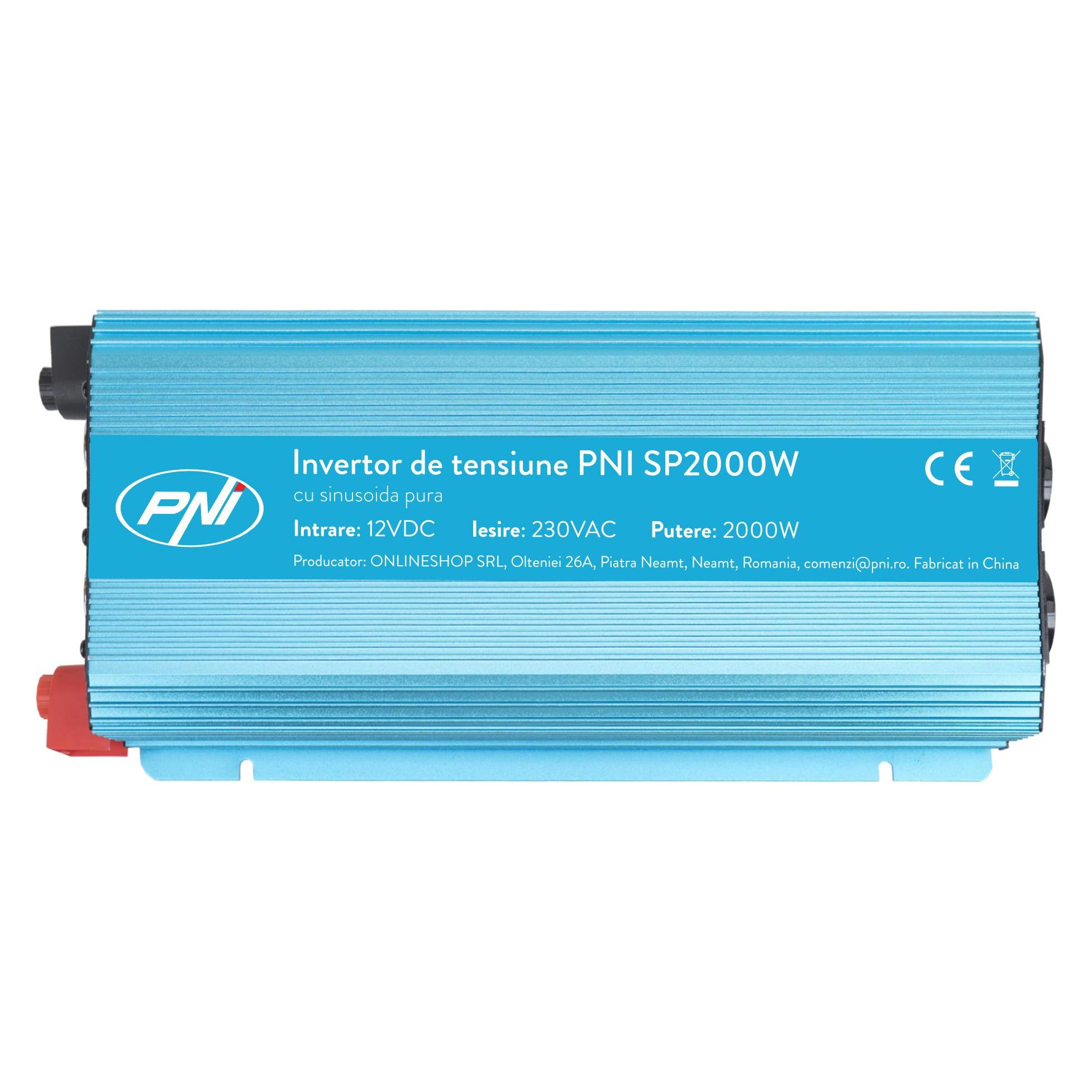
PNI, Spannungswandler, Spannungswechselrichter SP2000W mit reiner Sinuswelle, Eingang 12V DC, Ausgang 230V AC, LeistungDer Spannungswechselrichter SP2000W von PNI ist ein leistungsstarker und zuverlässiger Spannungswandler, der für den Einsatz mit induktiven und ohmschen Lasten konzipiert wurde. Mit einer kontinuierlichen Ausgangsleistung von 2000 Watt und einer Eingangsspannung von 12 V DC bietet dieses Gerät eine stabile Ausgangsspannung von 220 V AC, ideal für verschiedene Anwendungen. Die reine Sinuswelle sorgt dafür, dass empfindliche Geräte sicher betrieben werden können, ohne dass es zu Störungen kommt. Der Wechselrichter ist mit aktiver Kühlung ausgestattet, um eine Überhitzung zu vermeiden, und bietet eine hohe Effizienz von über 88 %. Zudem ist er mit verschiedenen Schutzfunktionen ausgestattet, die eine Überlastung, einen Kurzschluss und Überhitzung verhindern. Der SP2000W ist für den Betrieb in einem Temperaturbereich von -10 °C bis +40 °C geeignet und kann in feuchten Umgebungen mit einer Luftfeuchtigkeit von bis zu 90 % eingesetzt werden. Das Gerät wird mit einem Netzkabel, Schlüsseln und einem Benutzerhandbuch geliefert, was die Installation und Nutzung erleichtert. - Reine Sinuswelle für sicheren Betrieb empfindlicher Geräte - Aktive Kühlung mit Lüfter zur Vermeidung von Überhitzung - Überlastfähigkeit von über 120 % für zusätzliche Flexibilität - Verschiedene Schutzfunktionen wie Überlast-, Wärme- und Kurzschlussschutz - Zwei 230-V-Steckdosen für den Anschluss mehrerer Geräte.179,99 €*Versand: 0,00 €Sichere Weiterleitung zum Anbieter
-
8er-Set Ersatz-Papierrollen für Bluetooth-Thermodrucker CH11145 - Druckqualität ohne Tinte - Kompatibel, Papierstau-frei, 50 Bilder/Rolle 2.5x2.5cmx7mOptimale Kompatibilität: Diese Ersatz-Papierrollen sind speziell auf die Anforderungen des Bluetooth-Thermodruckers (CH11145) zugeschnitten. Das bedeutet sie passen perfekt in Ihr Gerät lassen sich reibungslos einlegen und verursachen keine Papierstaus oder Druckprobleme. Die hochwertige Thermobeschichtung des Papiers sorgt für klare lesbare und kontrastreiche Ausdrucke. 8er-Set Ersatz Papierrollen für Bluetooth-Thermodrucker CH11145 Hervorragende Druckqualität ohne Tinte Ausreichend für ca. 50 Bilder pro Rolle Masse je Papierrolle: 2.50 cm x 2.50 cm x 7 m Lieferumfang: 8 Rollen14,99 €*Versand: 4,99 €Sichere Weiterleitung zum Anbieter
-
Beschissener Papierstau! Das unverblümte Fluchmalbuch für gestresste Lehrkräfte, Taschenbuch von Freulein Knuffig, Bookmundo, 978-94-037-6810-6Beschissener Papierstau! Das Unverblümte Fluchmalbuch Für Gestresste Lehrkräfte, Taschenbuch Von Freulein Knuffig, Bookmundo, 978-94-037-6810-6, Seitenanzahl: 8111,00 €*Versand: 0,00 €Sichere Weiterleitung zum Anbieter
-
Woran liegt der Papierstau?
Ein Papierstau kann verschiedene Ursachen haben. Mögliche Gründe sind falsch eingelegtes Papier, verschmutzte oder beschädigte Rollen im Drucker, zu viel Papier im Zufuhrfach oder ein defekter Papiersensor. Es ist wichtig, den genauen Grund für den Papierstau zu identifizieren, um das Problem zu beheben. **
-
Warum erscheint bei Epson XP 315 die Meldung "Papierstau", obwohl kein Papierstau vorliegt?
Es gibt mehrere mögliche Gründe, warum die Meldung "Papierstau" angezeigt wird, obwohl kein Papierstau vorliegt. Es könnte sein, dass ein kleines Stück Papier im Drucker steckt, das den Sensor auslöst und den Drucker dazu bringt, den Papierstau anzuzeigen. Eine andere Möglichkeit ist, dass der Sensor selbst defekt ist und fälschlicherweise einen Papierstau meldet. In einigen Fällen kann es auch helfen, den Drucker aus- und wieder einzuschalten oder die Druckertreiber neu zu installieren, um das Problem zu beheben. **
-
Warum zeigt der Brother MFC J4410DW einen Papierstau an, obwohl es keinen Papierstau gibt?
Es gibt mehrere mögliche Gründe, warum der Brother MFC J4410DW einen Papierstau anzeigt, obwohl kein Papierstau vorliegt. Es könnte ein Sensorfehler vorliegen, der fälschlicherweise erkennt, dass sich Papier im Drucker befindet. Es ist auch möglich, dass sich kleine Papierreste oder Fremdkörper im Drucker befinden, die den Sensor beeinflussen. In einigen Fällen kann ein Neustart des Druckers helfen, das Problem zu beheben. Wenn das Problem weiterhin besteht, ist es ratsam, den Kundendienst von Brother zu kontaktieren. **
-
Was tun bei Papierstau Canon?
Wenn es zu einem Papierstau in einem Canon-Drucker kommt, gibt es einige Schritte, die du unternehmen kannst, um das Problem zu lösen. Zuerst solltest du den Drucker ausschalten und vom Stromnetz trennen. Überprüfe dann vorsichtig den Drucker auf eingeklemmtes Papier und entferne es, falls nötig. Stelle sicher, dass kein lose Papier im Drucker verbleibt. Danach kannst du den Drucker wieder einschalten und einen Testdruck durchführen, um sicherzustellen, dass das Problem behoben wurde. Wenn der Papierstau weiterhin besteht, solltest du den Canon-Kundendienst kontaktieren, um weitere Unterstützung zu erhalten. **
Ähnliche Suchbegriffe für Papierstau
-
Rexel Aktenvernichter Momentum Extra XP514+, Mikroschnitt, 15-14 Blatt A4 (70-80 g/m2) Kapazität, Sicherheitsstufe P5, Anti-Papierstau-TechnologieZerkleinert bis zu 14 A4-Blätter (80 g/m2) gleichzeitig. P-5 Mikroschnitt (2 x 15 mm). Die Anti-Papierstau-Technologie mit Active-Sensing misst automatisch die Anzahl der eingezogenen Blätter in Echtzeit, um Papierstaus und fehlerhafte Einzüge zu verhindern; dies wird durch eine rote LED auf dem Bedienfeld angezeigt. Der Aktenvernichter startet erst dann, wenn die Anzahl der Blätter unter oder auf die maximale Blattkapazität reduziert wurde. Dieser Hochleistungs Aktenvernichter zerkleinert auch Kreditkarten, Heftklammern, Büroklammern und CDs/DVDs. 60-Liter-Abfallbehälter und Schranktür zum einfachen Entleeren. Kontinuierliche Laufzeit mit Lüfterkühlung und ECO-Modus zum Stromsparen bei Nichtgebrauch. Bedienfeld mit Touch-Control. 55 dBA ultra-leiser Geräuschpegel Infrarot-Füllstandsensor. Manuelle Rückwärts-/Vorwärtslauf.933,89 €*Versand: 0,00 €Sichere Weiterleitung zum Anbieter
-
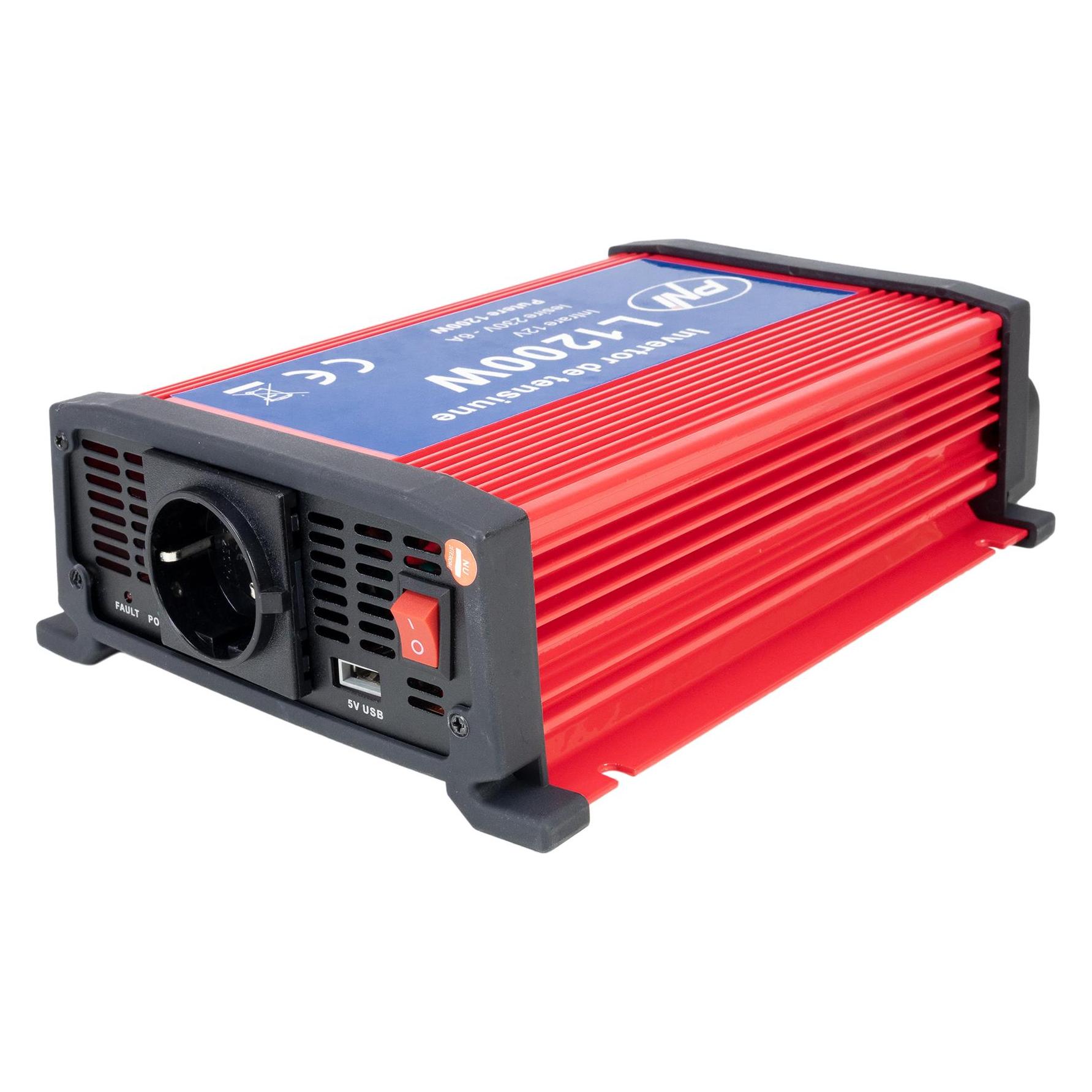
PNI, Spannungswandler, Spannungswechselrichter L1200W Versorgung 12V Ausgang 230VDer Spannungswechselrichter PNI L1200W ist ein leistungsstarker und zuverlässiger Spannungswandler, der für die Umwandlung von 12 V Gleichstrom in 230 V Wechselstrom konzipiert ist. Mit einer kontinuierlichen Ausgangsleistung von 1200 W und einer kurzzeitigen Spitzenleistung von bis zu 2400 W eignet sich dieses Gerät ideal für den Einsatz in Fahrzeugen oder bei mobilen Anwendungen. Der Wechselrichter ist mit einem aktiven Kühlsystem ausgestattet, das eine Überhitzung verhindert und eine stabile Leistung gewährleistet. Zudem bietet er einen USB-Anschluss für die gleichzeitige Versorgung weiterer Geräte. Die modifizierte Sinuswellenform sorgt für eine sichere und effiziente Stromversorgung, während integrierte Schutzfunktionen wie Überlastschutz die Sicherheit während des Betriebs erhöhen. Mit einem kompakten Design und einem Gewicht von 1914 g ist der PNI L1200W einfach zu transportieren und zu installieren. Aktive Kühlung mit Lüfter für verbesserte Leistung und Sicherheit. USB-Anschluss mit 5 V / 1000 mA für zusätzliche Geräte. Überlastschutz für erhöhte Sicherheit während des Betriebs. Hohe Effizienz von 85 % für optimierte Energieausnutzung. Modifizierte Sinuswellenform für sichere Stromversorgung.85,41 €*Versand: 0,00 €Sichere Weiterleitung zum Anbieter
-
PNI, Spannungswandler, Spannungswechselrichter L3000W Versorgung 12V Ausgang 230VDer Spannungswechselrichter PNI L3000W ist ein leistungsstarker und zuverlässiger Spannungswandler, der für die Umwandlung von 12 V Gleichstrom in 230 V Wechselstrom konzipiert ist. Mit einer kontinuierlichen Ausgangsleistung von 3000 W und einer Spitzenleistung von bis zu 6000 W für kurze Zeiträume eignet sich dieses Gerät ideal für den Einsatz in Fahrzeugen oder bei mobilen Anwendungen. Der Wechselrichter ist mit aktiver Kühlung ausgestattet, um eine Überhitzung zu vermeiden, und bietet eine modifizierte Sinuskurve, die für viele elektronische Geräte geeignet ist. Dank seiner robusten Bauweise und der integrierten Schutzfunktionen ist der PNI L3000W sowohl sicher als auch effizient. Die kompakte Bauform und das geringe Gewicht machen ihn zu einer praktischen Lösung für verschiedene Anwendungen, sei es beim Camping, im Wohnmobil oder bei Notstromversorgungen. - Aktive Kühlung mit Lüfter für optimale Temperaturkontrolle - Integrierte Schutzfunktionen wie Überlast-, Überspannungs- und Kurzschlussschutz - Zwei 230-V-Steckdosen für vielseitige Anschlussmöglichkeiten - Betriebstemperaturbereich von -26 °C bis +60 °C für den Einsatz unter extremen Bedingungen - Modifizierte Sinuskurve für die Nutzung mit einer Vielzahl von Geräten.127,40 €*Versand: 0,00 €Sichere Weiterleitung zum Anbieter
-
Was tun bei einem Papierstau?
Wenn es zu einem Papierstau kommt, ist es wichtig, den Drucker auszuschalten und den Stromstecker zu ziehen, um Verletzungen zu vermeiden. Anschließend sollte das Papier vorsichtig entfernt werden, indem man es in Richtung des Papiereinzugs zieht. Nachdem der Papierstau behoben ist, kann der Drucker wieder eingeschaltet werden und der Druckauftrag erneut gestartet werden. **
-
Wie bekomme ich den Papierstau weg?
Um einen Papierstau zu beheben, sollten Sie zuerst das Gerät ausschalten und den Stromstecker ziehen. Öffnen Sie dann vorsichtig die Abdeckung des Druckers und entfernen Sie das gestaute Papier. Überprüfen Sie auch die Papierzufuhr und entfernen Sie eventuelle lose Blätter oder Fremdkörper. Schließen Sie das Gerät wieder an und schalten Sie es ein, um zu sehen, ob der Papierstau behoben wurde. **
-
Wie kann man Papierstau im Drucker beheben?
Wie kann man Papierstau im Drucker beheben? 1. Zuerst sollte man den Drucker ausschalten und den Stecker ziehen, um Verletzungen zu vermeiden. 2. Anschließend öffnet man vorsichtig die Abdeckung des Druckers und entfernt das gestaute Papier, indem man es langsam und gleichmäßig herauszieht. 3. Es ist wichtig, darauf zu achten, dass keine Papierreste im Drucker verbleiben, da dies zu erneuten Staus führen kann. 4. Nachdem der Papierstau behoben ist, schließt man die Abdeckung des Druckers, schaltet ihn wieder ein und testet, ob er ordnungsgemäß funktioniert. 5. Falls der Papierstau weiterhin besteht, sollte man die Bedienungsanleitung des Druckers konsultieren oder sich an den Hersteller wenden. **
-
Wie behebt man einen Papierstau im Drucker?
1. Zuerst sollte man den Drucker ausschalten und das Papierfach öffnen. 2. Dann vorsichtig das gestaute Papier entfernen, ohne es zu zerreißen. 3. Abschließend den Drucker wieder einschalten und testen, ob der Papierstau behoben wurde. **
* Alle Preise verstehen sich inklusive der gesetzlichen Mehrwertsteuer und ggf. zuzüglich Versandkosten. Die Angebotsinformationen basieren auf den Angaben des jeweiligen Shops und werden über automatisierte Prozesse aktualisiert. Eine Aktualisierung in Echtzeit findet nicht statt, so dass es im Einzelfall zu Abweichungen kommen kann. ** Hinweis: Teile dieses Inhalts wurden von KI erstellt.